Guía paso a paso: cómo crear un presupuesto con inteligencia artificial en tu empresa de construcción
Tutorial práctico con FluxUp: registra el cliente, crea el proyecto y genera un presupuesto de obra profesional con IA en minutos — partidas, precios e IVA incluido.
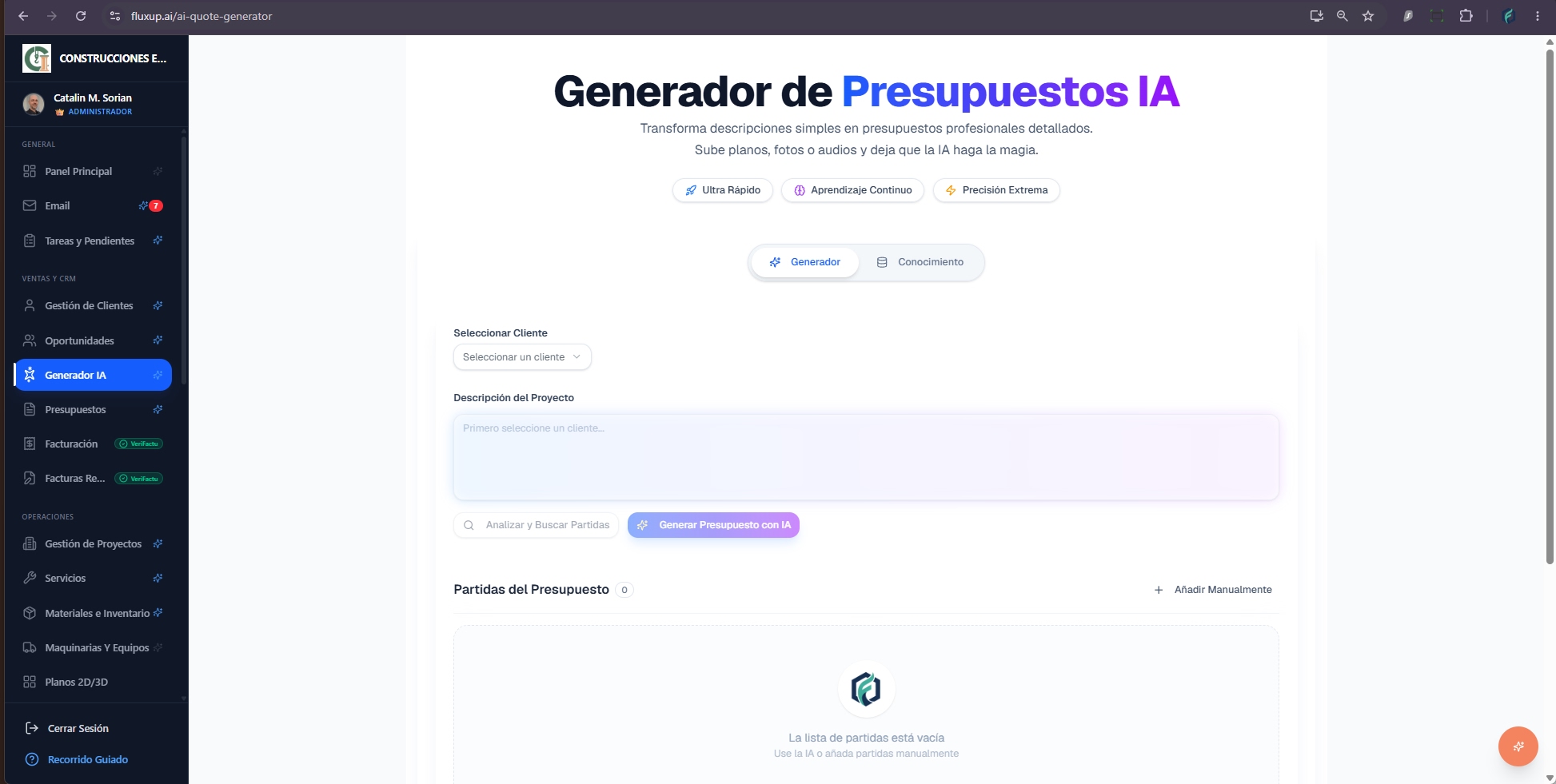
¿Cuántas horas pierdes cada semana montando presupuestos desde cero en Excel? En una empresa de construcción, cada oferta que tarda demasiado es una oportunidad que se enfría. La buena noticia: con un ERP con generador de presupuestos por IA, puedes pasar de una descripción sencilla de la obra a un documento profesional con partidas, cantidades y precios en cuestión de minutos.
En esta guía te explicamos el flujo completo en FluxUp: primero el cliente, después el proyecto, y por último el presupuesto generado con inteligencia artificial. Es el mismo recorrido que verás en el Tutorial #2 en YouTube.
Por qué importa el orden: cliente → proyecto → presupuesto
Antes de abrir el generador, FluxUp necesita dos piezas de contexto:
- Quién es el cliente — datos fiscales, email y teléfono para enviarle el presupuesto después.
- Qué obra es — nombre del proyecto, presupuesto estimado en euros y, sobre todo, una descripción de los trabajos que la IA usará como base.
Sin proyecto vinculado, el generador no puede lanzar la generación automática completa. Por eso el flujo correcto siempre empieza en Gestión de Clientes y Gestión de Proyectos, no al revés.
Paso 1 — Crear el cliente
Entra en Gestión de Clientes (/clientes) y pulsa Nuevo Cliente.
Los campos imprescindibles son Nombre Comercial y CIF/NIF. Si no rellenas el nombre legal, FluxUp lo copia del nombre comercial. Te recomendamos añadir también email y teléfono: el email te permitirá enviar el presupuesto al cliente directamente desde el ERP.
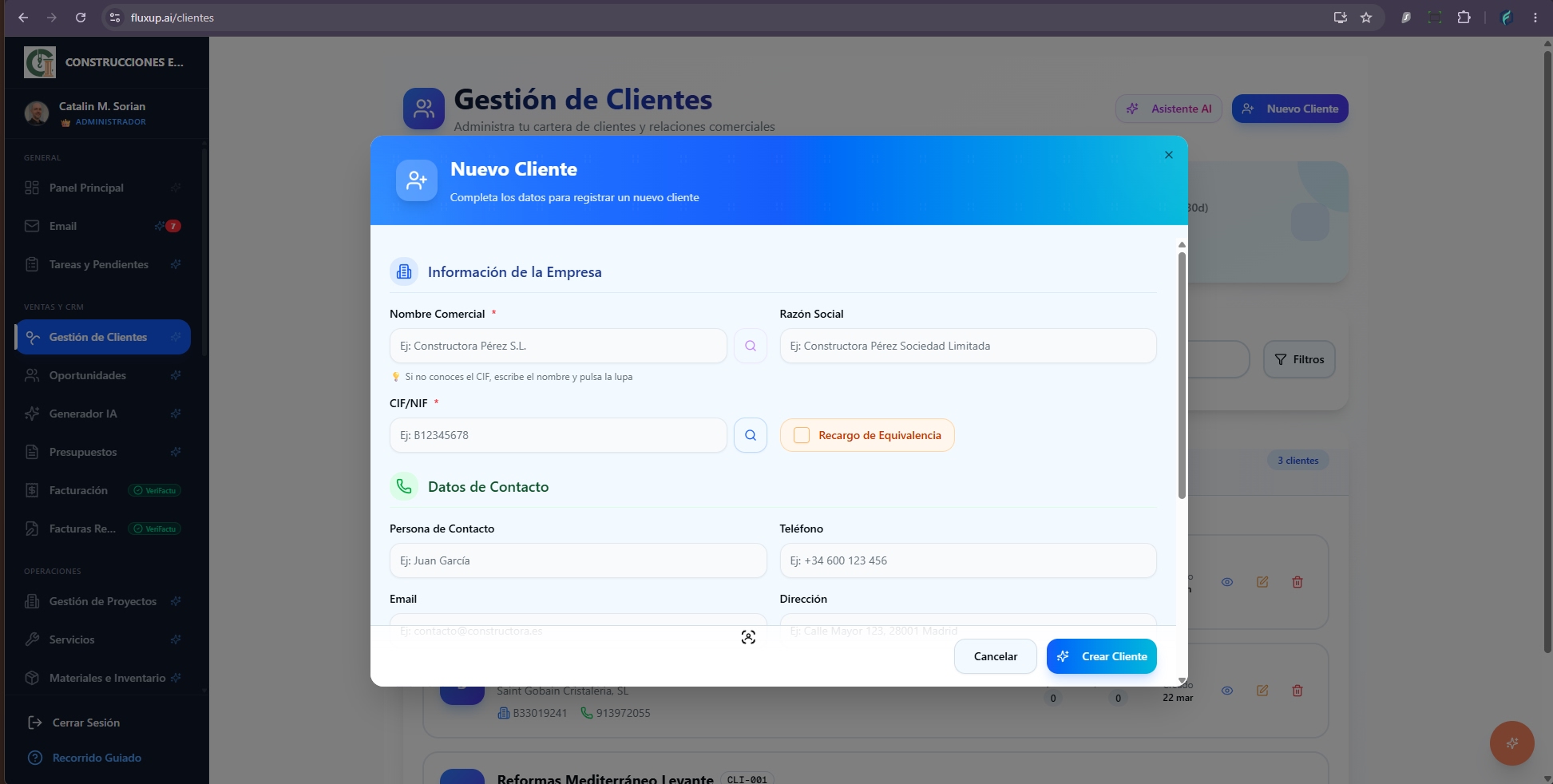
Puedes buscar la empresa por nombre con la lupa o autocompletar datos fiscales a partir del CIF. Al guardar, el sistema genera un código de cliente automáticamente (por ejemplo, CLI-001).
Paso 2 — Crear el proyecto
Ve a Gestión de Proyectos → Nuevo Proyecto (/proyectos/create).
Rellena al menos:
- Nombre del proyecto — p. ej. Reforma integral baño Madrid
- Cliente — el que acabas de registrar
- Presupuesto (€) — el importe orientativo que maneja el cliente; la IA intentará acercar el total generado a esa cifra (margen aproximado de ±30 %)
- Fechas de inicio y fin y jefe de proyecto
La descripción del proyecto es clave. Escríbela en lenguaje natural: demolición, alicatado, fontanería, electricidad, pintura… Cuanto más concreta, mejores partidas obtendrás después.
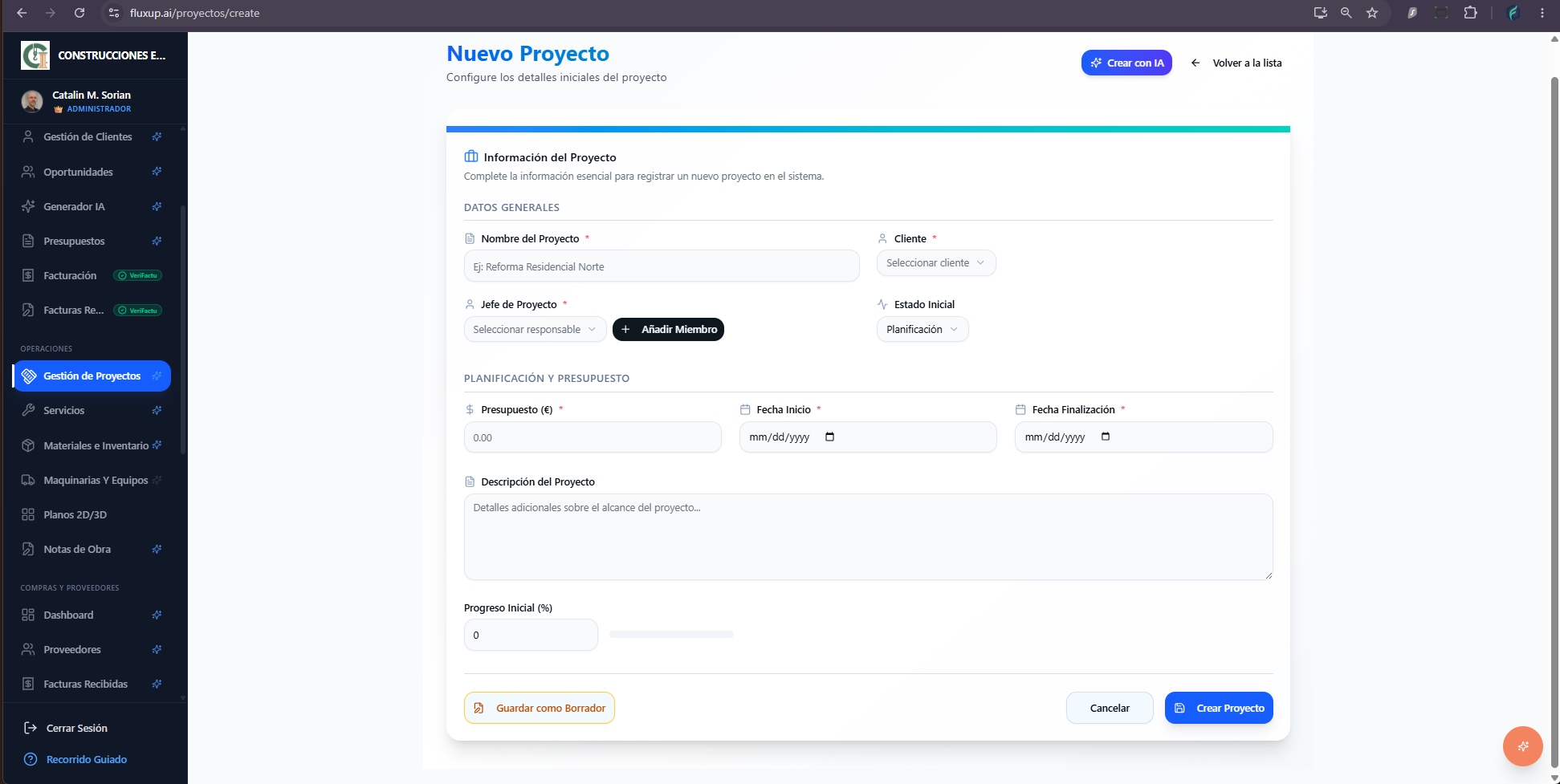
Pulsa Crear Proyecto. Si prefieres ir más rápido, también puedes crear el proyecto desde el propio generador IA con el botón Crear proyecto cuando el cliente aún no tiene obras registradas.
Paso 3 — Abrir el Generador de Presupuestos IA
En el menú lateral, entra en Generador IA (/ai-quote-generator). Esta pantalla es el corazón del proceso: convierte una descripción de obra en un presupuesto detallado con partidas, unidades, precios unitarios e IVA.
También puedes llegar desde Presupuestos (/presupuestos) con el botón Generar con IA.
Paso 4 — Seleccionar cliente y proyecto
En la pestaña Generador:
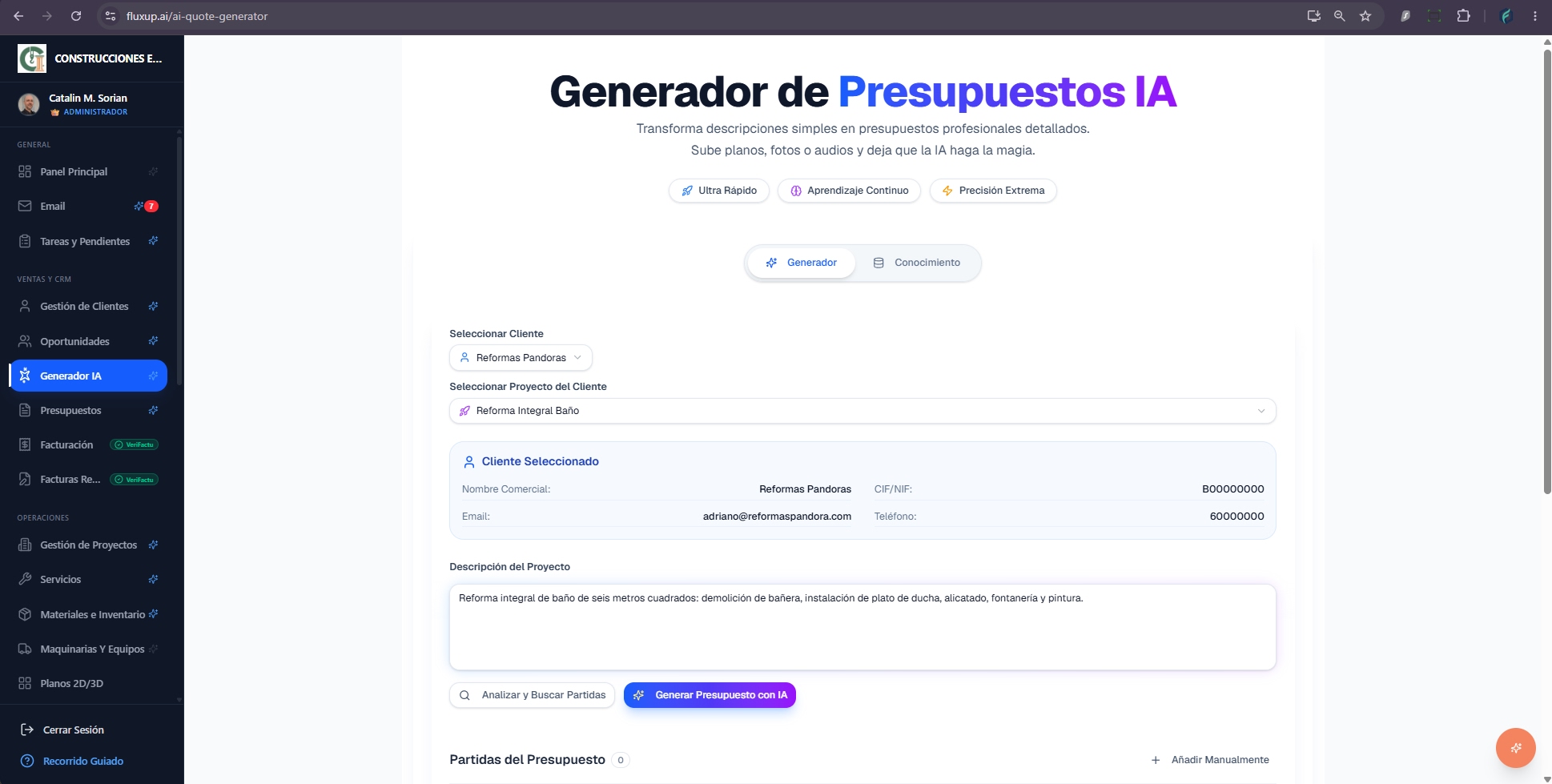
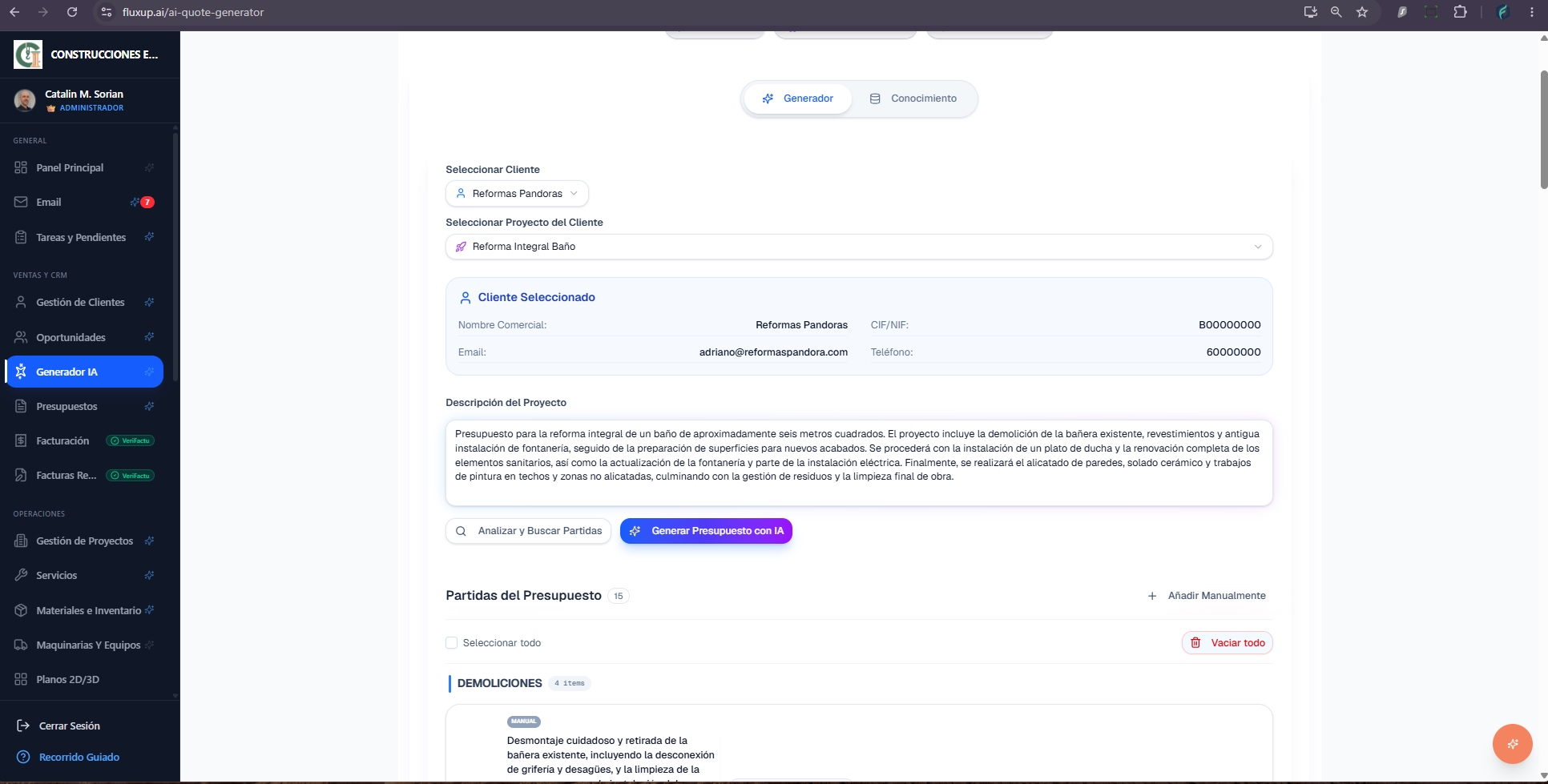
- Elige el cliente en el desplegable. Verás un resumen con nombre comercial, CIF, email y teléfono.
- Elige el proyecto del cliente. Este paso es obligatorio para la generación automática.
Al seleccionar el proyecto, su descripción se importa automáticamente al campo de texto inferior. Puedes editarla o ampliarla antes de generar.
Paso 5 — Describir la obra y generar con IA
En Descripción del Proyecto, detalla los trabajos. Un ejemplo real:
Reforma de baño completo de 6 m². Incluye alicatado, solado, fontanería, electricidad, sanitarios, plato de ducha y mampara.
Puedes ir más lejos e indicar precios orientativos por partida («Precio alicatado: 850 €», «Cambio de ducha y mampara: 1.800 €»). Cuanto más contexto des, más afinado será el resultado.
Tienes dos botones:
- Analizar y Buscar Partidas — búsqueda rápida en tu catálogo de servicios; si encuentra coincidencias, las añade con precios reales de tu base de datos.
- Generar Presupuesto con IA — el motor completo: analiza la obra, cruza tu catálogo, PDFs aprendidos y referencias de mercado, y construye todas las partidas.
Al pulsar Generar Presupuesto con IA, aparece una ventana de progreso. El proceso suele completarse en segundos; en obras grandes o complejas puede tardar dos o tres minutos. Por detrás, FluxUp consulta referencias internas, genera las partidas con Gemini, verifica precios de mercado cuando hace falta y devuelve el resultado listo para revisar.
Nota: La generación no guarda el presupuesto automáticamente. Siempre debes revisar y pulsar Guardar Presupuesto Final al terminar.
Paso 6 — Revisar y ajustar las partidas
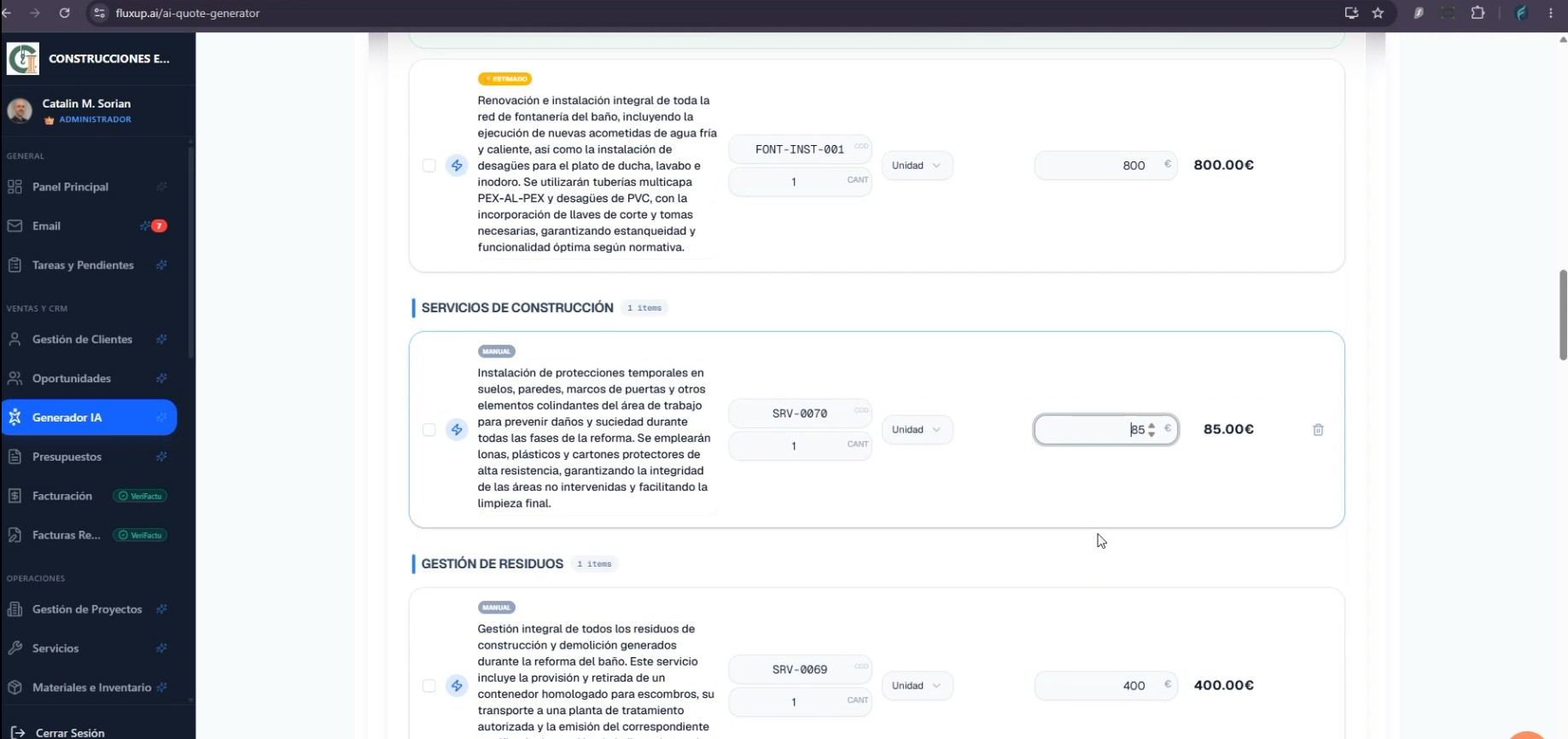
El resultado llega organizado por categorías: demoliciones, albañilería, fontanería, electricidad, pintura…
Cada fila incluye descripción, cantidad, unidad (m², ud, h…), precio unitario y total. Puedes:
- Editar cantidades y precios directamente en la tabla
- Añadir partidas manualmente
- Seleccionar varias filas y eliminarlas, o vaciar toda la lista
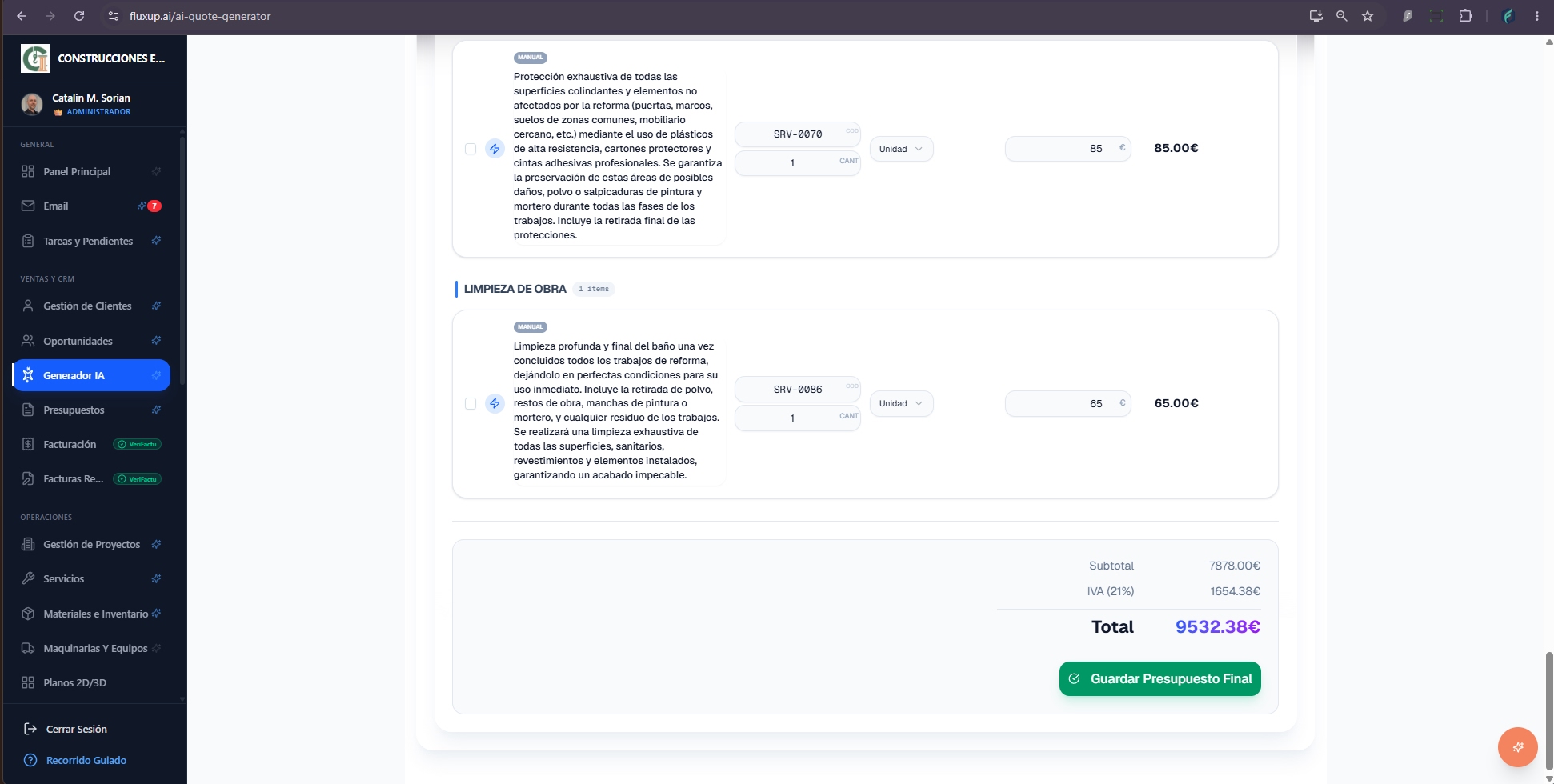
Abajo verás el subtotal, el IVA (21 %) y el total del presupuesto. Si el importe se aleja mucho del presupuesto objetivo del proyecto, FluxUp puede mostrarte un aviso para que lo revises antes de enviarlo al cliente.
La IA acelera el borrador, pero la validación final es tuya: precios de zona, márgenes habituales y condiciones del cliente siguen dependiendo del criterio del aparejador o del responsable comercial.
Paso 7 — Guardar el presupuesto
Cuando estés conforme, pulsa Guardar Presupuesto Final.
FluxUp persiste el presupuesto en la base de datos, puede exportar servicios nuevos a tu catálogo y te redirige al editor de presupuestos, donde puedes retocar detalles, cambiar el estado o preparar el envío.
Desde el editor y la sección Presupuestos tendrás opciones como:
- Descargar PDF para imprimir o adjuntar
- Enviar por email al cliente (con el PDF incluido si tienes su email registrado)
- Editar partidas, condiciones o validez
- Facturar — convertir el presupuesto aprobado en borrador de factura con un clic, dentro del flujo VeriFactu de FluxUp
Extra (opcional): entrena la IA con tus propios precios
En la pestaña Conocimiento del generador puedes subir PDFs de presupuestos anteriores. FluxUp extrae servicios y precios automáticamente; con Entrenar Modelo, la IA aprende tus tarifas habituales.
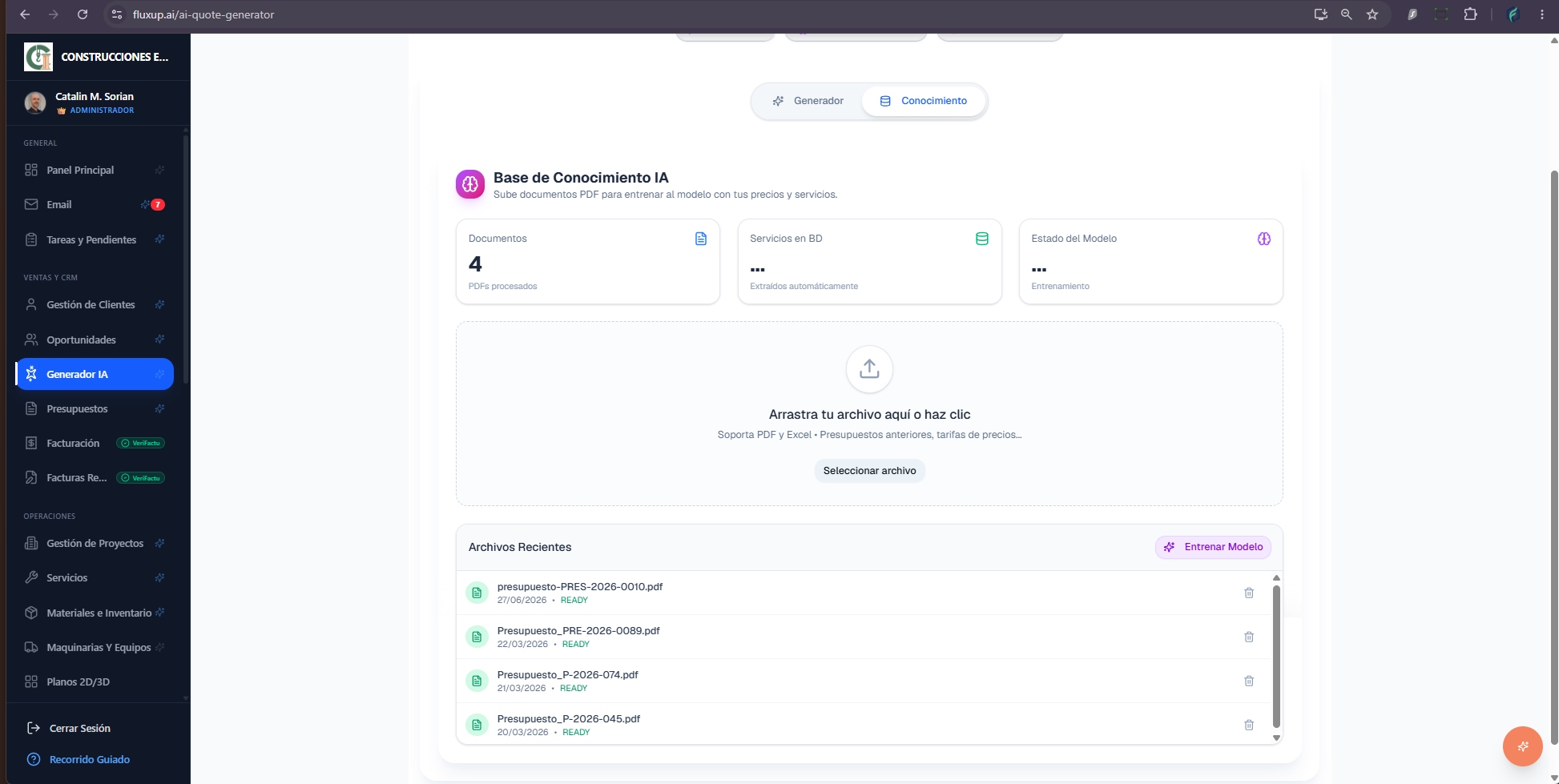
En generaciones futuras, el sistema prioriza tus datos reales (catálogo manual → PDFs aprendidos → referencias de mercado) antes que estimaciones genéricas. Cuanto más histórico alimentes, más coherente será cada nueva oferta.
Resumen del flujo
| Paso | Dónde | Qué haces |
|---|---|---|
| 1 | /clientes | Crear cliente (CIF, contacto) |
| 2 | /proyectos/create | Crear proyecto (presupuesto € + descripción) |
| 3 | /ai-quote-generator | Abrir el generador IA |
| 4 | Generador | Seleccionar cliente y proyecto |
| 5 | Generador | Describir la obra → Generar Presupuesto con IA |
| 6 | Generador | Revisar y ajustar partidas |
| 7 | Generador | Guardar Presupuesto Final → editor / PDF / email |
En menos de cinco minutos — una vez tienes cliente y proyecto — puedes tener un presupuesto profesional listo para enviar. No sustituye tu criterio técnico, pero elimina horas de transcripción, búsqueda de partidas y cálculos repetitivos.
¿Quieres probarlo en tu empresa?
FluxUp está pensado para empresas de construcción y reformas en España: presupuestos con IA, gestión de obra, compras, tesorería y facturación VeriFactu en una sola plataforma.
Contacta para una demo, explora /tutoriales o empieza por el Tutorial #1 — Ecosistema FluxUp.
Los precios generados por IA son orientativos y deben revisarse antes de enviar una oferta vinculante al cliente. FluxUp no sustituye el criterio profesional del aparejador ni asesoramiento técnico o fiscal externo.